Your PC/Device needs to be repaired 問題排除 取得連結 Facebook X Pinterest 以電子郵件傳送 其他應用程式 - 2月 04, 2020 如果遇到此錯誤 Your PC/Device needs to be repaired 請先使用開機光碟或USB開機碟 直接選擇修復 如果仍不能開機 疑難解答->高級選項->命令行 執行以下指令: 閱讀完整內容
遠端桌面一直無法記憶密碼 取得連結 Facebook X Pinterest 以電子郵件傳送 其他應用程式 - 4月 22, 2019 原來,當被登入主機與登入客戶端主機間沒有網域信任關係時,會改採NTLM方式認證,而本機群組原則預設不接受NTLM認證預儲密碼。 修改方式是開啟【本機群組原則編輯器】(找不到的話可以在執行輸入gpedit.msc),依下步驟操作: 找到 電腦設定 / 系統管理範本 / 系統 / 認證委派(Credentials Delegation) 找到 允許在僅使用NTML的伺服器驗證時委派已儲存的認證(Allow Delegating Saved Credentials with NTLM-only Server Authentication) 點選 已啟用(Enabled) 按下 顯示(Show) 加入 TERMSRV/* 關閉編輯器,執行gpupdate.exe /force 強制更新原則設定 閱讀完整內容
[Windows] 遠端桌面 重開機 取得連結 Facebook X Pinterest 以電子郵件傳送 其他應用程式 - 4月 20, 2015 遠端桌面 重新開機指令 在 開始 執行 或命令提示字元 輸入 shutdown /r /t 1 即立即重新開機 參數說明 /r 重新開機 /t 1 下指令後 1 秒 就執行重開 閱讀完整內容
[Windows][Linux] 查詢連線數量(connections & sessions) 取得連結 Facebook X Pinterest 以電子郵件傳送 其他應用程式 - 12月 05, 2014 Linux: 看全部: netstat -aunt | wc -l 只看 TCP: netstat -ant | wc -l 只看 UDP: netstat -aut | wa -l Windows: 只看TCP: netstat -an | find "TCP" /c 只看UDP: netstat -an | find "UDP" /c 閱讀完整內容
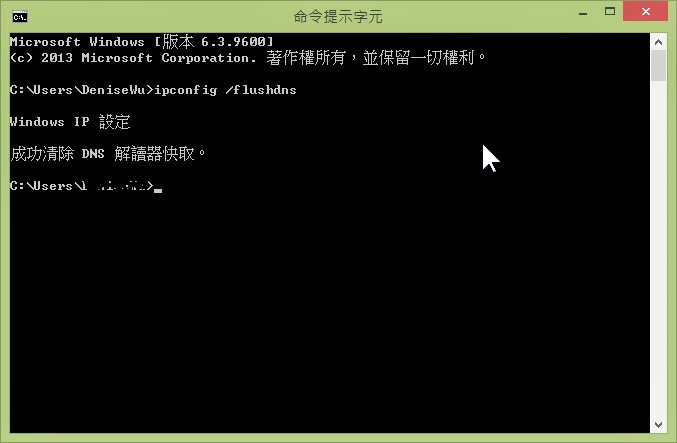
清除暫存的 DNS Cache 取得連結 Facebook X Pinterest 以電子郵件傳送 其他應用程式 - 10月 14, 2014 執行→ cmd ipconfig /flushdns 顯示清除成功,如下畫面 在Windows環境下,清除cache的指令如下: ipconfig /flushdns 在Mac OSX環境下,清除cache的指令如下: dscacheutil -flushcache 在Linux環境下,清除cache的指令如下: /etc/init.d/nscd restart 閱讀完整內容
[Win 8]遠端桌面連線,帳密登入卻顯示認證失敗 取得連結 Facebook X Pinterest 以電子郵件傳送 其他應用程式 - 7月 30, 2014 遠端桌面連線無法連到 win 8 , 出現訊息:您的認證無效 開啟遠端桌面, 輸入遠端 IP 後, 點選下方"另存新檔", 將設定值另存為xxx.rdp 用記事本打開 在第一行加入 enablecredsspsupport:i:0 點擊剛剛的檔案 再登入即可 閱讀完整內容
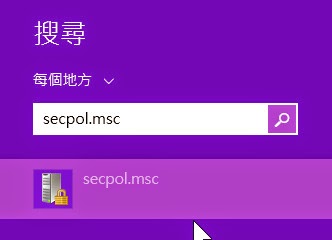
[Windows]密碼複雜性需求 停用密碼複雜度 取得連結 Facebook X Pinterest 以電子郵件傳送 其他應用程式 - 7月 09, 2014 「適用:Windows 2008 Server、window 7、windows 8」 密碼必須符合複雜性需求 如果啟用了此原則,則密碼必須符合下列最小需求: 不包含使用者的帳戶名稱全名中,超過兩個以上的連續字元 長度至少為 6 個字元 包含下列四種字元中的三種: 英文大寫字元 (A 到 Z) 英文小寫字元 (a 到 z) 10 進位數字 (0 到 9) 非英文字母字元 (例如: !、$、#、%) 建立或變更密碼時會強制執行複雜性需求。 如果要停用密碼複雜度 方法一 -------------------------------------------------------------------------------------------------- .在搜尋程式的地方輸入 secpol.msc .選擇:帳戶原則 .選擇:密碼原則 閱讀完整內容
[Windows] 使用遠端桌面傳送檔案 取得連結 Facebook X Pinterest 以電子郵件傳送 其他應用程式 - 9月 04, 2013 遠端桌面是可以傳檔案的 只要在一開始連線的時候設定即可 1.切換到「本機資源」 閱讀完整內容
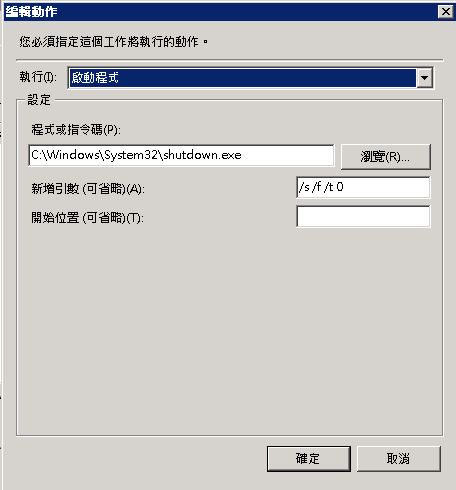
系統自動關機排程 Windows 8,Windows 7,Windows Server 2008, Windows XP, Windows Server 2003, 取得連結 Facebook X Pinterest 以電子郵件傳送 其他應用程式 - 5月 30, 2013 使用狀況:如遇可預警停電,可讓系統正常關機 使用windows內建的排定的工作(工作排程器) 選取程式及設定參數(如附圖) C:\windows\system32\shutdown.exe 閱讀完整內容